

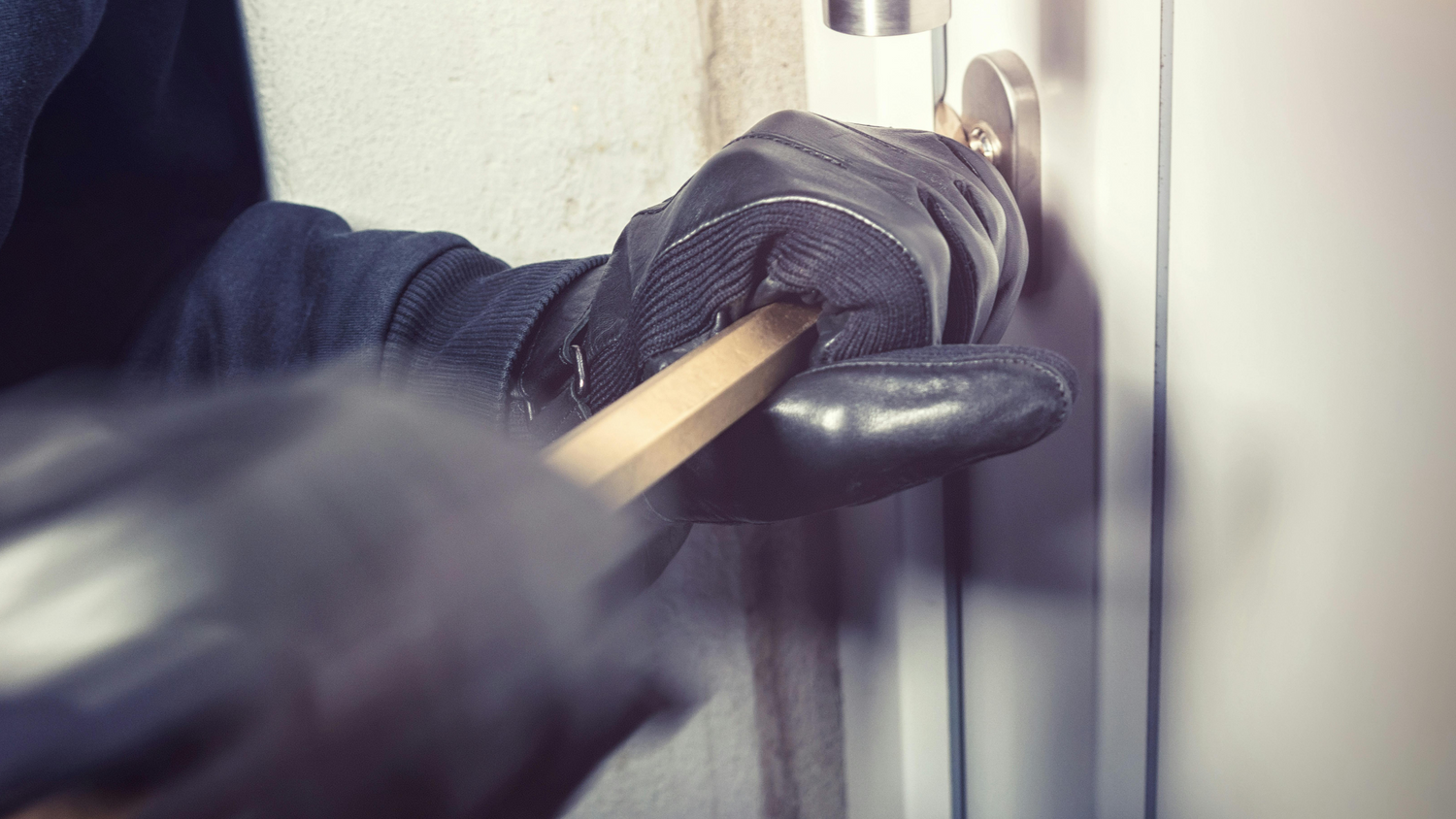
So bauen Sie sich an einem Nachmittag eine eigene Alarmanlage, die mehr kann als viele kommerzielle Lösungen, und das ohne monatliche Kosten.
Warum eine Alarmanlage?
Hand aufs Herz: Haben Sie sich schon einmal Gedanken gemacht, was passiert, wenn Sie nicht zu Hause sind? In Deutschland wurden zuletzt rund 83.000 Wohnungseinbrüche pro Jahr registriert (PKS 2025), das vierte Jahr in Folge mit steigender Tendenz. Das sind über 220 Einbrüche pro Tag. Die gute Nachricht: Rund 45 Prozent der Einbrüche scheitern im Versuchsstadium, oft weil Sicherheitstechnik die Täter abschreckt oder frühzeitig Alarm schlägt.
Eine Alarmanlage gibt Ihnen ein besseres Sicherheitsgefühl und wirkt zugleich präventiv. Sichtbare Sicherheitstechnik ist einer der wichtigsten Abschreckungsfaktoren. Einige Versicherungen belohnen den Einsatz sogar mit günstigeren Beiträgen.
Allerdings sind kommerzielle Alarmsysteme oft teuer, an Cloud-Dienste gebunden und verlangen monatliche Gebühren. Das geht auch anders.
Warum Radar-Präsenzmelder ideal sind
Klassische Bewegungsmelder (PIR-Sensoren) haben zwei entscheidende Schwächen:
- Sie erkennen nur Bewegung. Steht jemand still, weil er lauscht oder sich versteckt, wird er nicht erkannt.
- Sie kennen keine Zonen. Der gesamte Erfassungsbereich ist ein einziger, undifferenzierter Bereich. Eine gezielte Überwachung von Tür, Fenster oder Raumzonen ist nicht möglich.
Der Senvolon Präsenzmelder KL MZ löst beide Probleme auf einmal:
- 60 GHz Radar erkennt auch absolut stillstehende Personen. Allein die Atemzüge reichen als Signal aus.
- Bis zu 4 frei konfigurierbare Erkennungszonen pro Gerät: Sie legen fest, welcher Bereich als „Tür", „Fenster" oder „Raum" gilt, und überwachen diese Bereiche separat und gezielt.
- Doppelter Nutzen eines einzigen Sensors: Wenn die Alarmanlage deaktiviert ist, können dieselben Zonen für andere Zwecke genutzt werden. Zum Beispiel, um das Licht automatisch ein- oder auszuschalten, wenn Sie den Raum betreten oder verlassen.
- Integrierte Sirene, ein echter Unterschied zu anderen Sensoren: Kein externes Gerät nötig, in jedem Raum mit einem Präsenzmelder haben Sie direkt auch eine Sirene. Wird ein Alarm erkannt, werden alle Sirenen aktiv.
- 100 % lokal: kein Cloud-Zwang, keine Abhängigkeit von Drittanbietern.
- MQTT-Integration: direkte Einbindung in Home Assistant, inklusive automatischer Erkennung per MQTT Discovery.
- Klimasensoren inklusive: Temperatur, Luftfeuchte, Luftdruck und Helligkeit als Basis für weitere Automatisierungen.
In Kombination mit Home Assistant wird daraus ein vollwertiges, smartes Alarmsystem. Flexibel, erweiterbar und ganz ohne laufende Kosten.
Kostenvergleich: Fertiglösung vs. DIY
| System | Anschaffung | Monatliche Kosten | Cloud-Zwang |
|---|---|---|---|
| Vergleichbare Fertig-Alarmanlage | 500–1.000 € | 10–30 €/Monat | meistens |
| DIY mit Senvolon + Home Assistant | 300–450 € | 0 € | Nein |
Rechenbeispiel DIY:
- 3× Senvolon Präsenzmelder KL MZ: 3 × 99 € = 297 €
- Home Assistant auf vorhandenem Raspberry Pi oder Mini-PC: 0–150 €
- Gesamt: ca. 300–450 €, keine laufenden Kosten
Nach 2 Jahren mit einer Cloud-basierten Fertiglösung (bei 15 €/Monat) hätten Sie bereits 360 € allein für das Abo ausgegeben und wären trotzdem auf PIR-Erkennung ohne Zonen beschränkt.
Was wird benötigt?
| Komponente | Details | Kosten |
|---|---|---|
| 2–3× Senvolon Präsenzmelder KL MZ | Im Shop bestellen | je 99 € |
| Home Assistant | Auf Raspberry Pi 4/5, Mini-PC oder NUC | 0–150 € |
| WLAN-Router | Vermutlich bereits vorhanden | 0 € |
| USB-C Netzteile | 5V/2A je Melder (USB-C Kabel liegt bei) | 0–10 € |
| Smartphone | Für Benachrichtigungen (HA Companion App) | vorhanden |
Keine separate Zentrale, kein Gateway, keine zusätzliche Sirene nötig.
Schritt-für-Schritt: Ihre Alarmanlage einrichten
Schritt 1: Melder platzieren und montieren
Überlegen Sie sich, welche Räume Sie überwachen möchten. Typische Aufstellung für eine Wohnung:
| Raum | Position | Überwacht |
|---|---|---|
| Flur | Wand gegenüber der Wohnungstür, 1,8 m Höhe | Eingangsbereich |
| Wohnzimmer | Wand mit Blick auf Balkontür, 1,8 m Höhe | Balkontür & Raummitte |
| Schlafzimmer | Wand mit Blick auf Fenster, 1,8 m Höhe | Fensterbereich |
Tipps zur Montage:
- Montagehöhe: 1,50 bis 2,00 m (Wand) oder an der Decke
- Freie Sichtlinie zum Überwachungsbereich, keine Möbel im Weg
- Reflexionen vermeiden: nicht direkt gegenüber von Spiegeln oder großen Glasflächen montieren
- 120° Erfassungswinkel: der Melder erfasst kegelförmig den Raum vor ihm
- Bei Deckenmontage gilt: Je höher die Decke, desto größer der erfasste Bereich
Die Stromversorgung erfolgt per USB-C (Kabel liegt bei). Verlegen Sie das Kabel sauber an der Wand entlang oder nutzen Sie den internen 5V-Anschluss für eine versteckte Verkabelung.
Schritt 2: MQTT in Home Assistant einrichten
MQTT ist das Kommunikationsprotokoll zwischen Ihren Meldern und Home Assistant. Sie brauchen einen MQTT-Broker. Am einfachsten ist das Mosquitto Add-on in HA.
Mosquitto installieren:
- Gehen Sie in Home Assistant zu Einstellungen → Add-ons → Add-on Store
- Suchen Sie nach „Mosquitto broker" und installieren Sie ihn
- Starten Sie das Add-on und aktivieren Sie „Beim Booten starten"
MQTT-Benutzer anlegen:
- Gehen Sie zu Einstellungen → Personen → Benutzer
- Erstellen Sie einen neuen Benutzer, z. B.:
- Benutzername:
mqtt_user - Passwort:
sicheres_passwort
- Benutzername:
MQTT-Integration hinzufügen:
- Gehen Sie zu Einstellungen → Geräte & Dienste → Integration hinzufügen
- Suchen Sie nach „MQTT" und richten Sie die Integration ein
- Broker:
localhost(odercore-mosquitto), Port:1883
Eine kompakte Übersicht aller MQTT-Schritte finden Sie auch in unserer Kurzanleitung Präsenzmelder in Home Assistant integrieren.
Schritt 3: Melder mit WLAN und MQTT verbinden
Jeder Präsenzmelder hat eine eigene Weboberfläche zur Konfiguration.
- Ersteinrichtung: Der Melder spannt beim ersten Start ein eigenes WLAN auf. Verbinden Sie sich damit und öffnen Sie die Konfigurationsseite im Browser.
- WLAN einrichten: Tragen Sie die Daten Ihres Heim-WLANs (2,4 GHz) ein.
-
MQTT konfigurieren unter „Verbindungen":
-
Broker-Adresse: IP-Adresse Ihres Home Assistant (z. B.
192.168.1.100) -
Port:
1883 -
Benutzername:
mqtt_user -
Passwort:
sicheres_passwort -
Topic: Der Name des Melders, z. B.
Flur,WohnzimmeroderSchlafzimmer. Dieser Name wird als Basis für alle MQTT-Nachrichten dieses Geräts verwendet.
-
Broker-Adresse: IP-Adresse Ihres Home Assistant (z. B.
-
Zonen einrichten: Definieren Sie unter „Zonen" die Erkennungsbereiche und geben Sie ihnen aussagekräftige Namen ohne Umlaute (Home Assistant übernimmt den Namen direkt):
-
Zone 1: Tür- oder Fensterbereich, z. B.
TueroderBalkon, für die frühzeitige Erkennung beim Einbruch -
Zone 2: Raummitte, z. B.
Raum, erkennt Bewegung im gesamten Raum. Diese Zone lässt sich bei deaktivierter Alarmanlage auch prima zur Lichtsteuerung nutzen: Licht geht automatisch an, wenn jemand den Raum betritt. - Optional: Störungszonen definieren, um Fehlalarme durch Ventilatoren, wehende Vorhänge o. Ä. zu vermeiden.
-
Zone 1: Tür- oder Fensterbereich, z. B.
- Sirene: Die integrierte Sirene kann jederzeit per MQTT gesteuert werden. Das funktioniert unabhängig von jeder weiteren Konfiguration. Home Assistant übernimmt die Steuerung vollständig über die Automationen in Schritt 6.
Wiederholen Sie die Schritte für jeden Melder.
Schritt 4: Sensoren automatisch in Home Assistant einbinden
Der Präsenzmelder unterstützt MQTT Auto-Discovery: Sobald MQTT eingerichtet ist, meldet sich der Melder automatisch bei Home Assistant an. Sie müssen keine YAML-Konfiguration schreiben.
Mindestens die folgenden Entitäten werden dabei automatisch angelegt:
| Entität | Beschreibung | Typ |
|---|---|---|
Presence |
Präsenz im Raum (ja/nein) | binary_sensor |
Detection |
Anzahl erkannter Personen | sensor |
[Zonenname] |
Präsenz in der jeweiligen Zone | binary_sensor |
Siren |
Sirene ein/aus | switch |
Temperature |
Raumtemperatur | sensor |
Humidity |
Luftfeuchtigkeit | sensor |
Air Pressure |
Luftdruck | sensor |
Brightness |
Helligkeit | sensor |
Die Zonen erscheinen in Home Assistant mit genau dem Namen, den Sie im Präsenzmelder konfiguriert haben. Geben Sie Ihren Zonen sprechende Namen (ohne Umlaute), haben Sie direkt übersichtliche und leicht nutzbare Entitäten in HA.
Tipp: Benennen Sie Ihre Geräte im Präsenzmelder nach dem Raum, in dem sie montiert sind (z. B.
Flur,Wohnzimmer,Schlafzimmer). Dann sind alle Entitäten in Home Assistant direkt nach Raum sortiert, und die Entity-IDs in dieser Anleitung passen ohne Umbenennen. Aus dem vergebenen Topic entstehen nämlich die Entity-IDs: Ein Melder mit dem TopicFlurerzeugtbinary_sensor.flur_presence, ein Melder mit dem Topicmulti_zone_presence_sensordagegenbinary_sensor.multi_zone_presence_sensor_presence. Die genauen IDs Ihres Systems sehen Sie jederzeit unter Entwicklertools → Zustände.
Schritt 5: Alarm Control Panel einrichten
Das Alarm Control Panel ist die zentrale Schaltstelle Ihrer Alarmanlage in Home Assistant.
Standard-Installation (Home Assistant OS / Supervised)
Richten Sie es über die Benutzeroberfläche ein:
Einstellungen → Geräte & Dienste → Integration hinzufügen → „Manual Alarm Control Panel"
Konfigurieren Sie dabei:
-
Name:
Alarmanlage -
Schärfverzögerung (arming time):
30Sekunden, Zeit zum Verlassen der Wohnung -
Auslöseverzögerung (delay time):
30Sekunden, Zeit zum Entschärfen nach Rückkehr -
Auslösedauer (trigger time):
300Sekunden, so lange bleibt der Alarmzustand aktiv, passend zum automatischen Sirenen-Aus nach 5 Minuten in Schritt 6 - Code: Ihr persönlicher PIN
Docker-Installation (z. B. über Portainer)
Hinweis für Docker-Nutzer: Im Gegensatz zur Standard-Installation kann diese Integration in der Docker/Portainer-Version aktuell nicht über die Benutzeroberfläche eingerichtet werden. Sie muss manuell in die
configuration.yamleingetragen werden.
1. Zugriff auf die Konfigurationsdatei via SSH
Da Home Assistant in einem Docker-Container läuft, liegen die Konfigurationsdateien in einem geschützten Systemverzeichnis.
Öffnen Sie Ihr Terminal (PowerShell, CMD oder macOS Terminal) und verbinden Sie sich:
ssh admin@192.168.1.100Öffnen Sie die Konfigurationsdatei mit Administratorrechten im Nano-Editor:
sudo nano /var/lib/docker/volumes/HASS_Config/_data/configuration.yaml2. YAML-Konfiguration einfügen
Scrollen Sie in der Datei ganz nach unten und fügen Sie den folgenden Block ein. Achten Sie darauf, dass alarm_control_panel: ganz links am Rand beginnt (keine Leerzeichen davor):
# Manuelles Alarm Control Panel
alarm_control_panel:
  - platform: manual
    name: Alarmanlage
    code: "0815"                # Ihr persönlicher PIN
    delay_time: 30              # Zeit zum Entschärfen nach Rückkehr (Eingangsverzögerung)
    arming_time: 30             # Zeit zum Verlassen der Wohnung (Ausgangsverzögerung)
    trigger_time: 300           # Dauer des Alarmzustands (300 Sek = 5 Min, passend zu Schritt 6)
Speichern & Beenden: Strg + O → Enter → Strg + X
3. Konfiguration prüfen und Neustart
- Öffnen Sie Home Assistant im Browser
- Navigieren Sie zu Entwicklerwerkzeuge → Tab YAML
- Klicken Sie auf Konfiguration prüfen
- Erscheint der grüne Text „Die Konfiguration verhindert nicht den Start…", klicken Sie auf Neu starten und bestätigen Sie
4. Bedienfeld zum Dashboard hinzufügen
Nach dem Neustart ist die Alarmanlage im System registriert und muss noch auf der Oberfläche sichtbar gemacht werden:
- Gehen Sie auf Ihre Übersicht (Dashboard)
- Klicken Sie oben rechts auf die drei Punkte → Dashboard bearbeiten
- Klicken Sie auf Karte hinzufügen und suchen Sie nach Alarm-Zentralrechner (Alarm Panel)
- Wählen Sie die Entität
alarm_control_panel.alarmanlageaus und klicken Sie auf Speichern
Schritt 6: Alarm-Automationen erstellen
Jetzt kommt das Herzstück: die Automationen, die aus Ihren Sensoren eine echte Alarmanlage machen.
Wo bearbeiten Sie Automationen? Am einfachsten direkt in der HA-Oberfläche unter Einstellungen → Automationen → Automation erstellen → Mit dem Editor beginnen. Dort fügen Sie den YAML-Code der folgenden Automationen jeweils einzeln ein und speichern.
Ein Hinweis zum Code: Die Automationen nutzen das note:-Feld, mit dem sich Trigger, Bedingungen und Aktionen direkt kommentieren lassen. Die Notizen erscheinen auch im visuellen Editor am jeweiligen Schritt und markieren unter anderem die Stellen, an denen Sie eigene Entity-IDs einsetzen. Kennt Ihre Home-Assistant-Version das Feld noch nicht, löschen Sie die note:-Zeilen einfach heraus, die Funktion der Automationen ändert sich dadurch nicht.
Automation 1: Alarm auslösen bei Präsenz
alias: "Alarm: Präsenz erkannt"
description: >
  Löst den Alarm aus, wenn bei scharfer Anlage Präsenz erkannt wird.

triggers:
  - trigger: state
    entity_id:
      - binary_sensor.flur_presence
      - binary_sensor.wohnzimmer_presence
      - binary_sensor.schlafzimmer_presence
    to: "on"
    note: >-
      Hier die Presence-Entitäten aller Ihrer Melder eintragen. Wer nur
      einzelne Zonen scharf stellen möchte, trägt stattdessen die
      Zonen-Entitäten ein, etwa binary_sensor.flur_tuer.

conditions:
  - condition: state
    entity_id: alarm_control_panel.alarmanlage
    state: "armed_away"
    note: "Der Alarm greift nur, wenn die Anlage scharf ist."

actions:
  - action: alarm_control_panel.alarm_trigger
    target:
      entity_id: alarm_control_panel.alarmanlage

mode: single
Automation 2: Sirenen aktivieren bei Alarm
alias: "Alarm: Sirenen einschalten"
description: >
  Aktiviert alle Sirenen, wenn der Alarm ausgelöst wird.

triggers:
  - trigger: state
    entity_id: alarm_control_panel.alarmanlage
    to: "triggered"

actions:
  - action: switch.turn_on
    target:
      entity_id:
        - switch.flur_siren
        - switch.wohnzimmer_siren
        - switch.schlafzimmer_siren
    note: "Hier die Siren-Entitäten aller Ihrer Melder eintragen."

mode: single
Automation 3: Sirenen ausschalten beim Entschärfen oder nach 5 Minuten
alias: "Alarm: Sirenen ausschalten"
description: >
  Deaktiviert alle Sirenen beim Entschärfen oder nach 5 Minuten.

triggers:
  - trigger: state
    entity_id: alarm_control_panel.alarmanlage
    to: "disarmed"
    note: "Fall 1: Sie entschärfen die Anlage."
  - trigger: state
    entity_id: alarm_control_panel.alarmanlage
    to: "triggered"
    for:
      minutes: 5
    note: "Fall 2: Der Alarm läuft seit 5 Minuten."

actions:
  - action: switch.turn_off
    target:
      entity_id:
        - switch.flur_siren
        - switch.wohnzimmer_siren
        - switch.schlafzimmer_siren
    note: "Dieselben Siren-Entitäten wie in Automation 2."

mode: single
Gut zu wissen: Die Sirenen schalten sich in zwei Fällen automatisch aus: wenn Sie die Anlage entschärfen, oder spätestens nach 5 Minuten. Die Auslösedauer des Alarm Control Panels aus Schritt 5 (
trigger_time: 300) ist auf denselben Wert abgestimmt.
Schritt 7: Benachrichtigungen einrichten
Sie wollen natürlich auch unterwegs sofort wissen, wenn etwas passiert ist.
Automation 4: Push-Benachrichtigung bei Alarm
alias: "Alarm: Push-Benachrichtigung"
description: >
  Sendet eine Benachrichtigung bei Alarm-Auslösung.

triggers:
  - trigger: state
    entity_id: alarm_control_panel.alarmanlage
    to: "triggered"

actions:
  - action: notify.mobile_app_ihr_handy
    data:
      title: "🚨 ALARM!"
      message: >
        Präsenz erkannt! Alarm wurde ausgelöst.
        Zeitpunkt: {{ now().strftime('%H:%M:%S') }}
      data:
        priority: high
        ttl: 0
        channel: alarm
    note: >-
      Den eigenen Benachrichtigungsdienst einsetzen, z. B.
      notify.mobile_app_[gerätename] oder notify.signal.

mode: single
Tipp: Installieren Sie die Home Assistant Companion App auf Ihrem Smartphone. Der Benachrichtigungsdienst wird automatisch als
notify.mobile_app_[gerätename]verfügbar; der genaue Name richtet sich nach dem Gerätenamen in der App und ist unter Entwicklertools → Aktionen auffindbar.
Schritt 8: Dashboard erstellen
Ein übersichtliches Dashboard gibt Ihnen auf einen Blick den Status Ihrer Alarmanlage. Hier eine Lovelace-Konfiguration:
title: Alarmanlage
views:
  - title: Übersicht
    path: alarm
    icon: mdi:shield-home
    cards:
      # Alarm-Panel
      - type: alarm-panel
        entity: alarm_control_panel.alarmanlage
        name: "Alarmanlage"
        states:
          - arm_away

      # Raum-Übersicht
      - type: horizontal-stack
        cards:
          - type: entities
            title: "🚪 Flur"
            entities:
              - entity: binary_sensor.flur_presence
                name: "Präsenz"
              - entity: sensor.flur_detection
                name: "Personen"
              - entity: binary_sensor.flur_tuer
                name: "Zone Tür"

          - type: entities
            title: "🛋️ Wohnzimmer"
            entities:
              - entity: binary_sensor.wohnzimmer_presence
                name: "Präsenz"
              - entity: sensor.wohnzimmer_detection
                name: "Personen"
              - entity: binary_sensor.wohnzimmer_balkon
                name: "Zone Balkon"

          - type: entities
            title: "🛏️ Schlafzimmer"
            entities:
              - entity: binary_sensor.schlafzimmer_presence
                name: "Präsenz"
              - entity: sensor.schlafzimmer_detection
                name: "Personen"
              - entity: binary_sensor.schlafzimmer_fenster
                name: "Zone Fenster"

      # Sensordaten
      - type: horizontal-stack
        cards:
          - type: sensor
            entity: sensor.flur_temperature
            name: "Flur"
            graph: line
          - type: sensor
            entity: sensor.wohnzimmer_temperature
            name: "Wohnzimmer"
            graph: line
          - type: sensor
            entity: sensor.schlafzimmer_temperature
            name: "Schlafzimmer"
            graph: line

      # Letzte Ereignisse
      - type: logbook
        entities:
          - alarm_control_panel.alarmanlage
          - binary_sensor.flur_presence
          - binary_sensor.wohnzimmer_presence
          - binary_sensor.schlafzimmer_presence
        hours_to_show: 24
        title: "Letzte Ereignisse"
Tipp: Die genauen Entity-IDs Ihrer Zonen (z. B.
binary_sensor.flur_tuer) finden Sie unter Entwicklertools → Zustände in Home Assistant. Passen Sie die Entity-IDs im Dashboard entsprechend an.
Erweiterte Tipps
Zonen clever nutzen
Jeder Präsenzmelder bietet bis zu 4 Erkennungszonen. Nutzen Sie das gezielt:
- Zone 1 direkt auf Tür oder Fenster ausrichten → frühzeitige Erkennung bereits beim Einstieg
- Zone 2 auf die Raummitte → erkennt jede Bewegung im Raum
- Zonen zur Lichtsteuerung: Wenn die Alarmanlage deaktiviert ist, können dieselben Zonen für smarte Beleuchtungsautomationen genutzt werden. Wie Sie daraus eine helligkeitsabhängige Steuerung mit Hysterese bauen, zeigt unser How-To zur intelligenten Lichtsteuerung.
- Störungszonen definieren, um Fehlalarme durch bekannte Quellen (Ventilator, Vorhang) zu unterdrücken
Zeitpläne einrichten
Schärfen Sie die Anlage automatisch nachts oder wenn Sie das Haus verlassen:
alias: "Alarm: Nachts automatisch schärfen"
description: >
  Schärft die Anlage jeden Abend zur festen Uhrzeit.

triggers:
  - trigger: time
    at: "23:00:00"

actions:
  - action: alarm_control_panel.alarm_arm_away
    target:
      entity_id: alarm_control_panel.alarmanlage
    data:
      code: "IHR_CODE"
    note: "Denselben Code wie bei der Einrichtung in Schritt 5 verwenden."

mode: single
alias: "Alarm: Morgens automatisch entschärfen"
description: >
Entschärft die Anlage jeden Morgen zur festen Uhrzeit.
triggers:
- trigger: time
at: "06:30:00"
actions:
- action: alarm_control_panel.alarm_disarm
target:
entity_id: alarm_control_panel.alarmanlage
data:
code: "IHR_CODE"
note: "Denselben Code wie bei der Einrichtung in Schritt 5 verwenden."
mode: singleAutomatische Aktivierung beim Verlassen des Hauses
Noch komfortabler: Die Anlage schärft sich automatisch, sobald die letzte Person das Haus verlässt, ganz ohne manuelles Einschalten.
Home Assistant nutzt dafür die Zonen-Funktion (zone.home). Sobald der Zähler der Personen in der Zone home auf 0 fällt, wird die Automation ausgelöst.
alias: "Alarm: Automatisch schärfen beim Verlassen"
description: >
  Schärft die Alarmanlage, wenn niemand mehr zu Hause ist.

triggers:
  - trigger: state
    entity_id: zone.home
    to: "0"
    note: "Der Zustand von zone.home entspricht der Anzahl anwesender Personen."

actions:
  - action: alarm_control_panel.alarm_arm_away
    target:
      entity_id: alarm_control_panel.alarmanlage
    data:
      code: "IHR_CODE"
    note: "Denselben Code wie bei der Einrichtung in Schritt 5 verwenden."

mode: single
Voraussetzung: Die Home Assistant Companion App muss auf allen Smartphones der Haushaltsmitglieder installiert und die Standortfreigabe aktiviert sein. Nur dann kann HA erkennen, wann wirklich niemand mehr zu Hause ist.
Fenster-offen-Erkennung als Bonus
Die integrierten Klimasensoren liefern einen zusätzlichen Hinweis. Ein plötzlicher Temperaturabfall in einem Raum kann auf ein geöffnetes Fenster hindeuten.
Ausblick: So können Sie Ihr System erweitern
Ihre Alarmanlage ist ein solides Fundament, und mit Home Assistant sind die Möglichkeiten nahezu unbegrenzt:
- Anwesenheitssimulation im Urlaub: Der Helligkeitssensor des Melders steuert eine realistische Lichtsimulation, während das Radar scharf bleibt. Wie beides zusammenspielt, zeigt unser How-To zur Anwesenheitssimulation im Urlaub.
- Kamera-Integration: Fügen Sie Kameras hinzu und lassen Sie bei Alarm automatisch ein Foto aufnehmen und an Ihr Handy senden.
- Tür- und Fenstersensoren: Ergänzen Sie Zigbee-Kontaktsensoren für eine zusätzliche Erkennungsebene, zum Beispiel um direkt beim Öffnen einer Tür zu reagieren, noch bevor jemand in den Erfassungsbereich des Melders tritt.
- Licht als Abschreckung: Lassen Sie bei Alarm automatisch alle Lichter einschalten. Das schreckt zusätzlich ab.
- Benachrichtigung an Nachbarn: Senden Sie bei Alarm eine Nachricht an vertrauenswürdige Personen, z. B. per Telegram-Bot oder Signal.
- Weitere Senvolon Präsenzmelder: Erweitern Sie Ihr System auf beliebig viele Räume. Jeder Melder bringt Radar-Erkennung, Zonen und eine eigene Sirene mit. Alle Geräte werden zentral über Home Assistant verwaltet.
Fazit
Mit wenigen Senvolon Präsenzmeldern KL MZ und Home Assistant haben Sie eine Alarmanlage, die in mehreren Punkten über klassische Fertiglösungen hinausgeht:
- Integrierte Sirene in jedem Sensor: kein separates Gerät, kein zusätzlicher Aufwand. Alarm schlägt überall an, wo er erkannt wird.
- Frei konfigurierbare Zonen: Sie bestimmen, welche Bereiche überwacht werden, und behalten Tür, Fenster und Raummitte separat im Blick.
- Doppelter Nutzen: Dieselben Zonen, die bei aktivierter Anlage den Alarm auslösen, können sonst die Beleuchtung steuern. Ein Sensor, zwei Aufgaben.
- Volle Flexibilität: Dank Home Assistant gestalten Sie Automationen, Zeitpläne und Benachrichtigungen genau nach Ihren Bedürfnissen und erweitern das System jederzeit.
- Keine laufenden Kosten, keine Cloud-Abhängigkeit, volle Kontrolle über Ihre Daten.
Bereit loszulegen?
👉 Senvolon Präsenzmelder KL MZ im Shop bestellen
Bei Fragen hilft Ihnen der Senvolon-Support gerne weiter: support@senvolon.de
Alle Modelle im Vergleich: Präsenzmelder